發表文章

[筆記]Ubuntu 16.04、18.04 開啟 TearFree 解決畫面撕裂 (tearing)

Reference: https://wiki.archlinux.org/index.php/intel_graphics#Tear-free_video Marco + Compton用自己的設定檔條了也沒效,最後還是從驅動下手。Compiz 雖可以解決,但是搭配MATE,bug太多,不能用。 2018/5/3更新:在 Ubuntu 18.04 中 Xorg 已經變成 rootless,因此紀錄檔存在 ~/.local/share/xorg/ (參考https://wiki.archlinux.org/index.php/xorg#General) 2017/4/26更新:Ubuntu GNOME 17.04 測試OK 網路上流傳的修改 /usr/share/X11/xorg.conf.d/底下的檔案(如10-radeon.conf)會造成gdm無法啟動,丟出Parse error(無法辨識Option)的情況,所以測試並更新了一下這篇。 設備:Dell Inspiron 15R 7520 with Intel HD 4000 / AMD RADEON 7730M(18.04) 設備:Intel i3-4130 with Intel HD 4400 / AMD Radeon HD5570 。 (有Open Source Driver且支援Tearfree的卡應該都可以照著AMD pre-gcn版本修改,只需變動Identifier和Driver)(16.04時) 1. 檢查TearFree目前的開啟狀況: cat /var/log/Xorg.0.log | grep TearFree     (Ubuntu 18.04或以上) cat ~/.local/share/xorg/Xorg.0.log | grep TearFree     Output : [...] (**) intel(0): TearFree disabled 、 TearFree property default: auto 或 無輸出 等訊息。 2. 新增 /etc/X11/xorg.conf : sudo nano /etc/X11/xorg.conf     如果...

[筆記] 在 MinGW 中正常的使用Windows.h

圖片
因為最近比較少用 Visual Studio,於是試著直接在Code::Blocks上面用Mingw-w64寫windows小程式,結果沒想到雖然 MinGW 提供了 <windows.h> 但卻沒有辦法正常編譯--錯誤顯示沒有實作: undefined reference to `_imp__GetOpenFileNameA@4'|  查詢了資料後,嘗試 link 路邊提供的library --- GG。 最後發現似乎加上 -mwindows 參數就可以搞定,不過反而延伸出其他問題:用std::cout的輸出一片空白.... 但是 return 值仍然正常,而且程式還正常的結束。又拜了一下Google,確定還要加上-mconsole參數,這次終於讓功能正常。 結論:設定Linker額外參數,加上 -mwindows -mconsole 其他如PlaySound等函數,還需要:-lwinmm Code::Blocks 步驟如下: 1. 在專案上右鍵->Build options 2. 在跳出的視窗選 Linker settings,在Other linker options裡面加入-mwindows -mconsole並OK儲存,結果如下: 3.重新 Build 就可以正常使用<windows.h>了。

[筆記]Ubuntu 16.04 關閉UTC時間

timedatectl set-local-rtc 1 然後再到BIOS或者其他作業系統校時。 Reference : http://www.bleepingcomputer.com/forums/t/611927/changing-the-time-in-ubuntu-1604/

[筆記] Linux 上 teamviewer 導致關機時 soft lockup 解決辦法

圖片
最近發現機器在關機時都會卡在關機畫面甚久,按esc切到文字模式也只出現登入畫面而無法操作機器,只能強制關機。原本以為是Ubuntu Mate的問題沒特別注意,不過 Ubuntu 15.10發佈後重裝系統和常用程式後還是會偶發此問題,後來又回去用 linux mint仍然發生,所以用plymouth-disabler把plytmouth直接給關了看到: 把cups服務停掉之後狀況依舊,看起來就是TVGuiSlave.64搞的鬼了。詳細掛掉的原因就不想查了,直接在關機的第1步驟把他kill掉。 寫一個script:A0-KillTeamviewer.sh,內容如下: #! /bin/sh killall -9 TVGuiSlave.64 killall -9 TeamViewer.exe killall -9 TVGuiDelegate echo TRY KILLED TEAMVIEWER 把檔案放到/etc/init.d,在關機時的/etc/rc0.d和重開機的/etc/rc6.d 建立symlink,確保在切換runlevel時第一個執行kill -9,目前開機就沒有再卡住過了。

DevC++ 4.9.9.2 在Windows 8.x/10 上無法編譯的解決方法

圖片
學校的課限制只能用DevC++ 4.9.9.2繳交作業,因此寫這篇文留個紀念。   在 Windows 8以上的作業系統,DevC++內建的 MinGW 版本會發生內部錯誤導致無法執行,所以編譯時會看到 [Build Error] Error 1: 在Compile Log可以看到: 因此猜測是 gcc 版本太舊,在新版OS上會發生內部錯誤。直接前往 DevCpp 底下調整 gcc.exe 相容性到 XP 是無效的。直接下載使用新版的 gcc compiler 就能解決。 步驟: 1. 移除原本已安裝的 DevC++ 及其設定檔(安裝時會詢問)。 2. 前往 MinGW網站 下載並 MinGW Installer :      http://www.mingw.org/download/installer 3. 安裝好後打開 MinGW Installation Manager,選左邊的 Basic Setup 分類,在 mingw-base 和 mingw-gcc-g++ 上分別右鍵 、 Mark for Installation 。 4. 按 Installation 、 Apply Changes 套用變更。 5. 在 Windows 的環境變數中加入 C:\MinGW\bin 。 5. 下載並安裝 DevC++ 4.9.9.2 的無 MinGW 版本:     http://prdownloads.sourceforge.net/dev-cpp/devcpp-4.9.9.2_nomingw_setup.exe 6. 第一次啟動 DevC++ 時會詢問是否採用自動偵測到的 make,選 Yes 。 7. 可以編譯了。 接下來就可以放心地用其他 IDE 寫好 code,然後複製回 DevC++ 測試並交作業。

在手機ROM較少的手機上遊玩LoveLive(將部份遊戲資料移動到/sdcard/,內部儲存空間或記憶卡)

這篇是 巴哈上文章 的備份。 因為 Lovelive 只會把相關資料包儲存在手機內部的ROM(程式記憶體)中,所以有些手機內建空間比較小的可能因空間不足會無法完成下載;此篇的方法可以讓遊戲資料龐大的部分移動到內部儲存空間(路徑/sdcard,有些沒有內部儲存空間的機型是記憶卡)。 ※ 這篇和之前那一篇基本效果相同,不過簡化了步驟和增加半自動調整檔,也不用額外移動部分檔案回手機;如果已經照之前那一篇文調整,無須再進行調整。如果想 要重新調整請務必前往/data/data完整刪除net.gamon.loveliveTW資料夾,然後完整移除再安裝遊戲,才可以用此篇的方法調整。 ※如果你的記憶卡已經切過分割區了,建議使用手動調整(跳過1~4步驟),並將/data/rallsd/替換成記憶卡上ext分割區的路徑操作。 ※聲明 : 這篇教學需要使用手機的ROOT權限,你必須先將手機ROOT才能操作本教學或使用半自動調整檔,ROOT方法請自行蒐尋自己手機型號的教學。 注意 : 對手機原廠軟體進行修改可能會喪失原廠保固,且使用本教學若造成任何負面後果必須自行承擔。 本教學內容經過實機測試,測試過程中沒有對手機造成損害。 ※測試機型 : Xperia Miro(原廠 4.0.4 / Cyanogenmod 10 4.1.2,手動/半自動皆可用) ◎半自動設定檔 半自動設定檔會透過電腦完成一部分的檔案搬移手續。 【需求】 1.已經安裝 adb 驅動,並且手機開啟偵錯模式、未知的來源和保持清醒。 2.手機已經 root 過(移動相關資料需要root權限),並且在系統設定‧開發人員選項中的Root access選擇Apps and ADB(如果有的話)。 3.已經安裝讓 root 手機也可以玩Lovelive的相關軟體並設定完成,且未啟動過遊戲(例如版上的XPOSED方法 http://forum.gamer.com.tw/C.php?bsn=44842&snA=1557&tnum=8&subbsn=9 、或者現在已經不好找的Cydia Substrate方法),如果已經啟動遊戲請記下資料轉移碼並清除資料。 4.一條穩固的USB傳輸線,如果常常接觸不良請避免使用該傳輸線。這個調整檔也允許使用wifi方式連線adb,如果有需要請自行搜尋開...

卡巴拉島ViX_nriviewer簡易教學

圖片
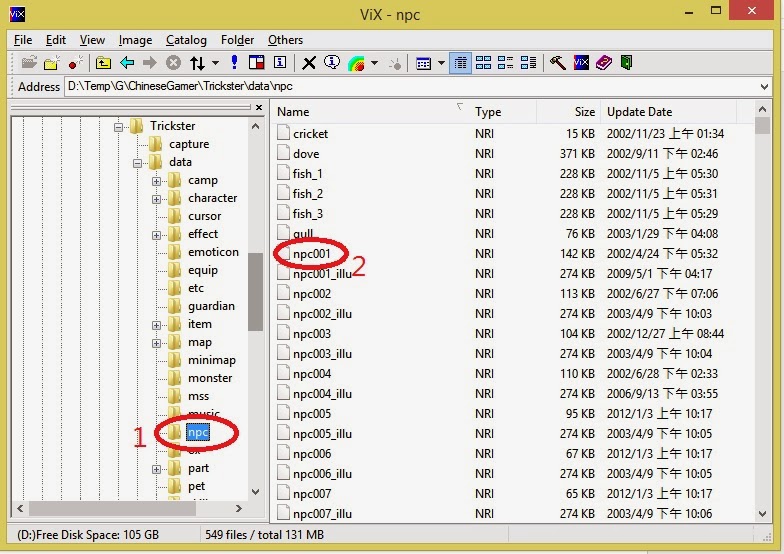
* ViX_nriviewer只能提取.NRI副檔名檔案中的圖片,BAC格式沒辦法(但從十六進位有發現BAC格式中有疑似JPG的檔案標頭) 一、提取單個nri中的某張圖片或僅預覽 1.打開 ViX_nriviewer,於左方窗格找到 NRI檔 所在的資料夾後,在右方窗格選取要解壓的檔案 2.按選單中的Image->Slide Show Select,就會開啟預覽視窗。 3.先按停止避免程式自動投影片撥放,然後用上一張或下一張選取到要輸出的單張圖片然後按儲存,並選擇儲存位置即可輸出。 二、一次提取單一NRI檔中的所有圖片 1.打開 ViX_nriviewer,於左方窗格找到 NRI檔 所在的資料夾後,在右方窗格選取要解壓的檔案 2.找到上方工具列如框框中圖案的按鈕(Extract all),點下後就會詢問要把裡面的所有圖片抽取到什麼地方 ,選擇後按OK即輸出。輸出後會ViX切換到輸出的資料夾,要返回輸出前的的資料夾,點工具列中的返回按鈕即可。  NOTE:一旁的向下小箭頭可以選擇之前使用過的資料夾直接輸出。